
Souhaitez-vous créer votre propre calendrier dans Word, avec vos couleurs et votre propre design ? C’est plus simple : un calendrier annuel n’est rien de plus qu’un grand tableau bien organisé.
Dans ce tutoriel, nous vous expliquerons étape par étape comment créer un calendrier dans Word, en prenant comme exemple un calendrier annuel 2027 sur une seule page au format A4. Chaque étape est illustrée afin que vous puissiez obtenir exactement le même résultat.
Ce dont vous avez besoin :
- Microsoft Word (version 2016, 2019, 2021 ou Microsoft 365)
- un calendrier de référence pour vérifier les dates, comme notre calendrier 2027
- environ 30 à 45 minutes pour un premier essai
Pas le temps de le créer vous-même ? Téléchargez directement nos modèles de calendrier Word gratuits et modifiables.
1. Créez un nouveau document vierge
Ouvrez Word, puis cliquez sur Fichier > Nouveau > Document vierge.
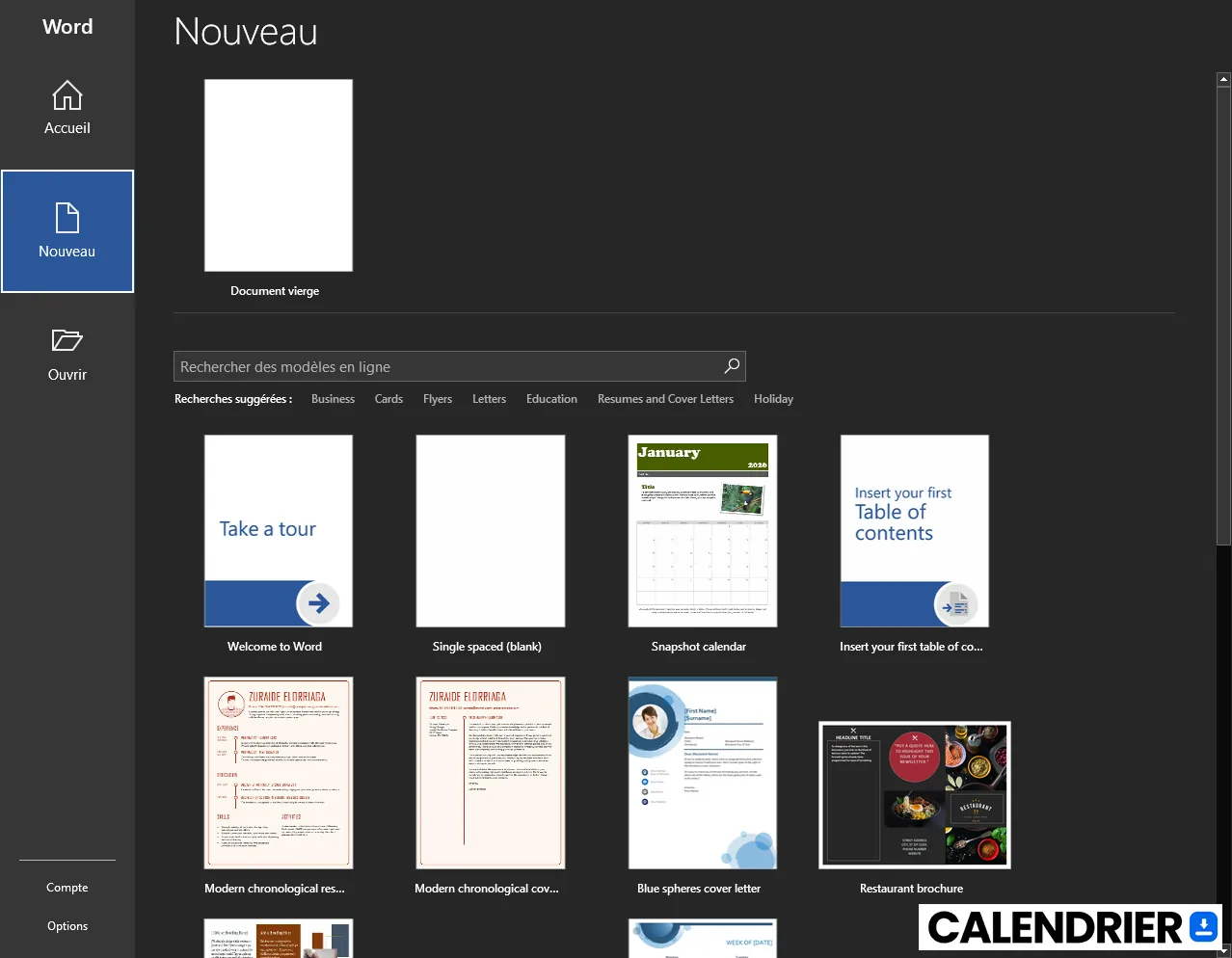
Word propose aussi des modèles de calendrier prêts à l’emploi dans la barre « Rechercher des modèles en ligne ». Ils sont pratiques, mais souvent difficiles à personnaliser et rarement en français. En partant d’une page blanche, vous gardez le contrôle total sur la structure, les couleurs et les polices.
2. Préparer la mise en page
Avant de dessiner le tableau, réglez la mise en page afin de vous assurer que les douze mois disposent de suffisamment d’espace. Ouvrez l’onglet Mise en page :
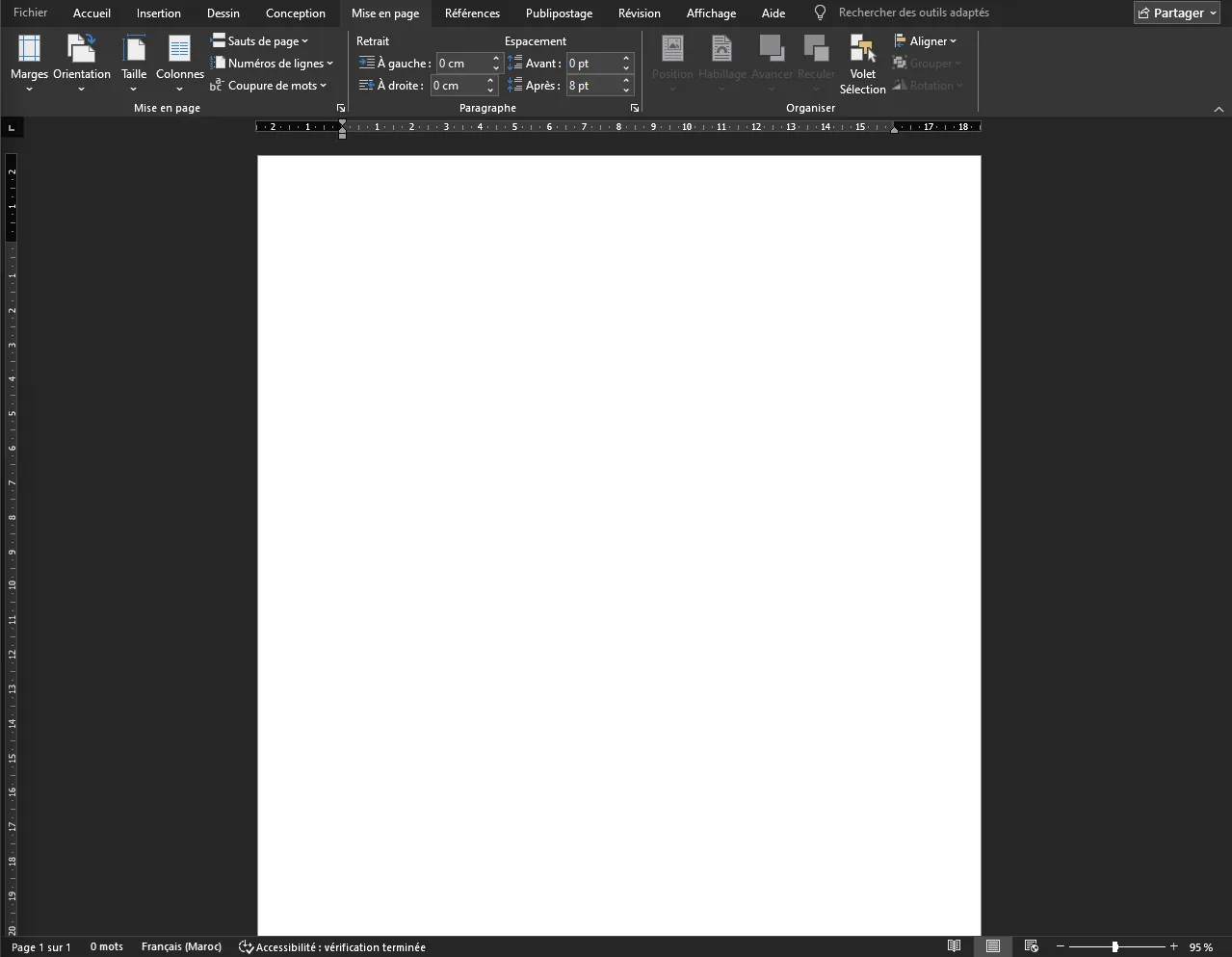
- Taille : choisissez A4 (21 × 29,7 cm), le format d’impression standard en France
- Orientation : laissez le mode portrait pour un calendrier annuel comportant trois colonnes de mois
- Marges : sélectionnez « Étroites » afin de gagner de l’espace sur les bords
Ces paramètres sont importants : si vous les modifiez après avoir créé le tableau, celui-ci risque de s’étendre sur une deuxième page.
3. Ajoutez le titre et insérez le tableau
Sur la première ligne du document, écrivez le titre de votre calendrier, par exemple « Calendrier 2027 ».
- Centrez-le (Ctrl + E)
- et mettez-le en gras (Ctrl + G)
Appuyez ensuite sur la touche Entrée pour passer à la ligne suivante.
Allez dans l’onglet Insertion > Tableau > Insérer un tableau, puis saisissez :
- Nombre de colonnes : 23
- Nombre de lignes : 31
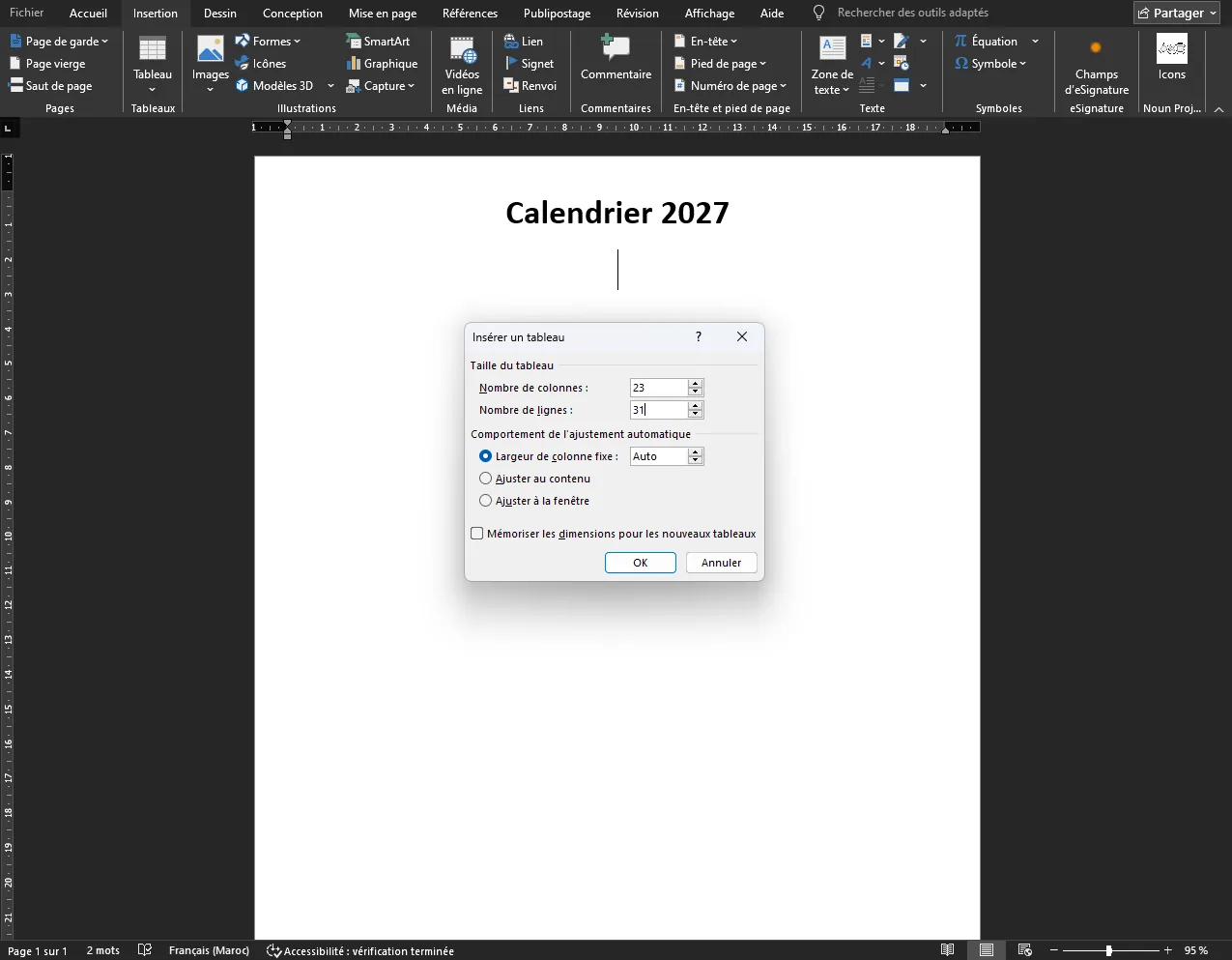
Pourquoi ces chiffres ? Ils n’ont pas été choisis au hasard :
| Élément | Calcul | Total |
|---|---|---|
| Colonnes | 3 mois × 7 jours + 2 colonnes d’espacement entre les mois | 23 |
| Lignes | 4 rangées de mois × 7 lignes (nom du mois + jours de la semaine + 5 semaines) + 3 lignes d’espacement | 31 |
Si vous préférez une mise en page différente, par exemple 4 mois par ligne en orientation paysage, il vous suffit de modifier ce calcul : 4 × 7 + 3 = 31 colonnes, et 3 lignes pour séparer les mois.
Cliquez sur « OK » : Word crée une grille vide qui occupe toute la largeur de la page.
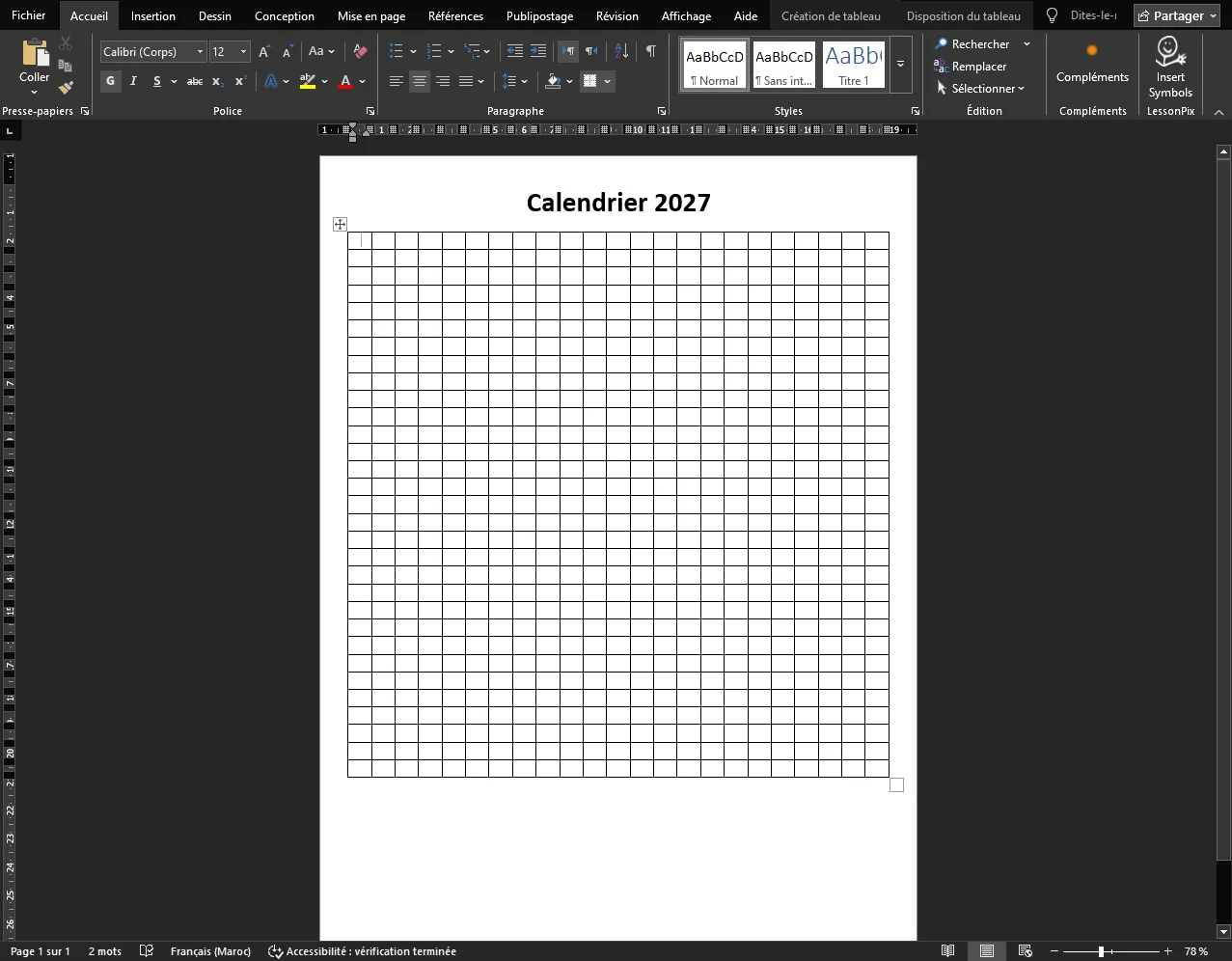
4. Organisez le tableau en fusionnant les cellules
C’est l’étape qui transforme une simple grille en calendrier. Pour chaque mois, la première ligne doit devenir une seule grande cellule contenant le nom du mois.
Pour fusionner des cellules :
- Sélectionnez les 7 cellules de la première ligne au-dessus du mois
- cliquez avec le bouton droit de la souris > Fusionner les cellules (ou onglet Disposition du tableau > Fusionner les cellules)
- répétez l’opération pour les 3 mois de chaque ligne, soit 12 fois au total.
Faites de même pour les 3 lignes d’espacement entre les rangées de mois : sélectionnez la ligne entière et fusionnez-la en une seule cellule.
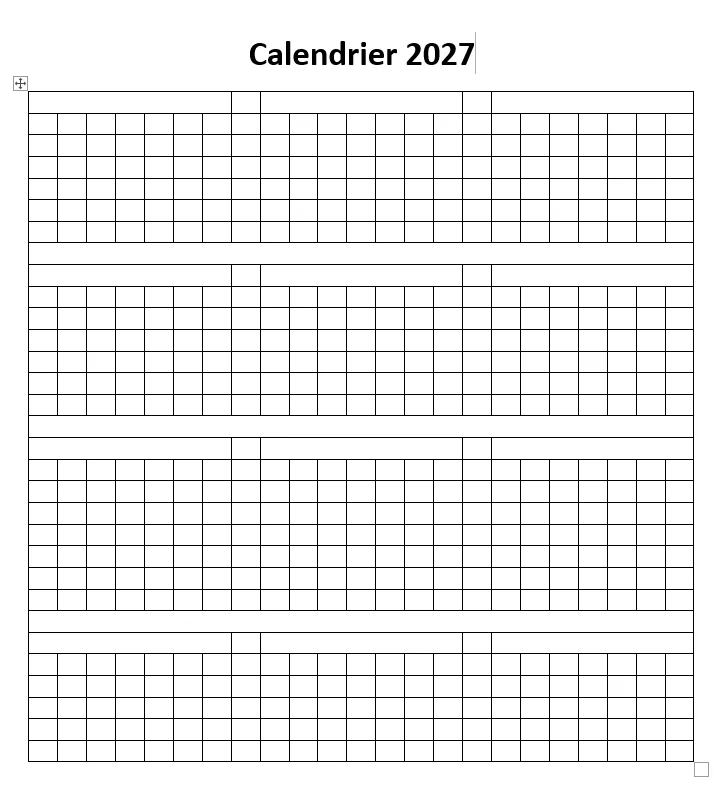
Vous obtenez ainsi la structure finale : 4 rangées de 3 mois, chacune avec une cellule de titre, séparées par une ligne vide. Les colonnes étroites entre les mois servent de marge visuelle.
Astuce : si vous vous trompez, Ctrl + Z annule la dernière fusion. Vous pouvez aussi utiliser Fractionner les cellules pour revenir en arrière.
5. Remplissez les mois, les jours et les dates
Remplissez maintenant le calendrier, rangée par rangée :
- Les noms des mois dans les cellules fusionnées : Janvier, Février, Mars… ;
- Les abréviations des jours sur la ligne suivante : Lu, Ma, Me, Je, Ve, Sa, Di (en France, la semaine commence le lundi) ;
- Les dates, en commençant par le jour correct de la semaine.
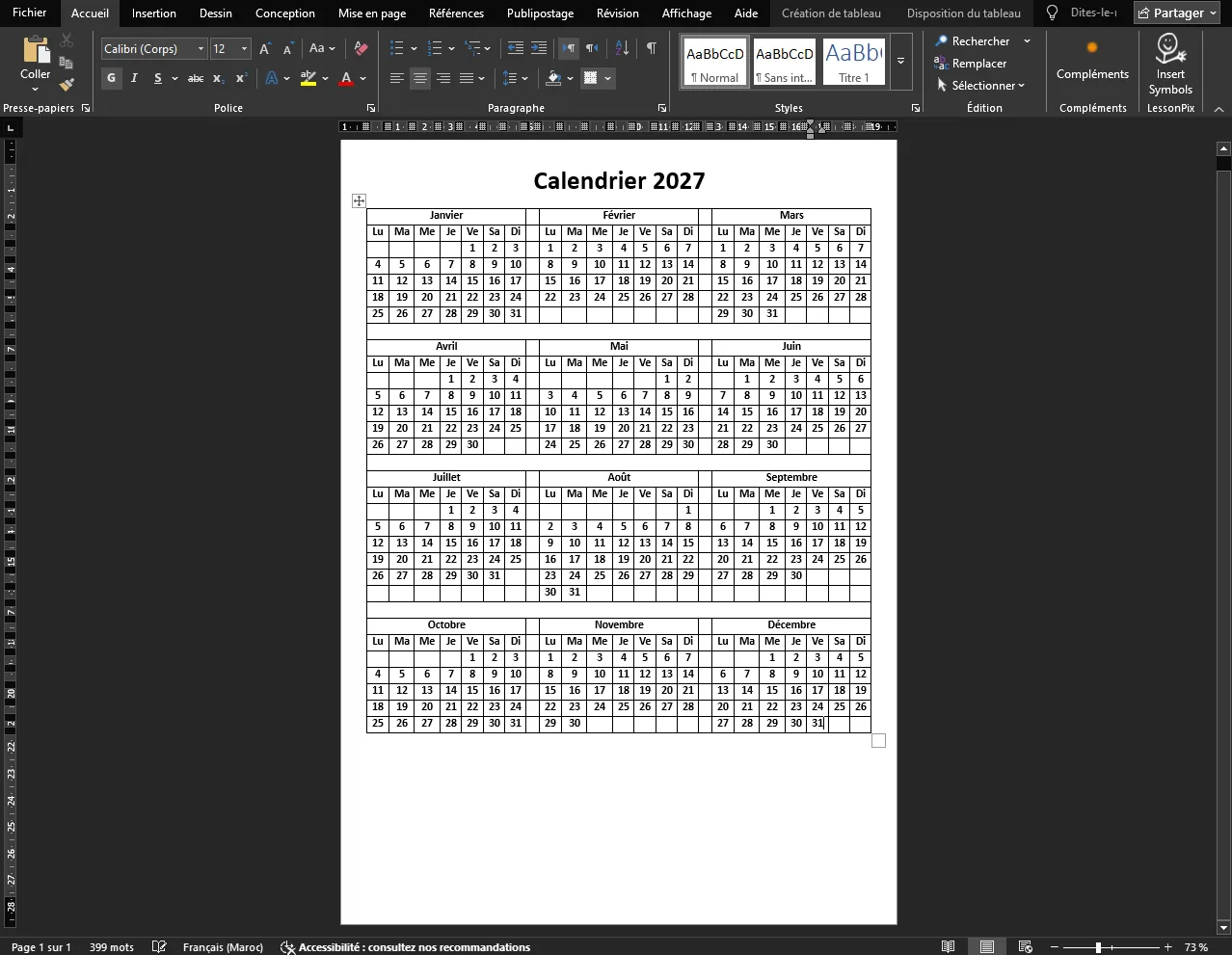
Comment savoir où placer le 1er du mois ? Il faut connaître le jour de la semaine qui correspond au premier jour de chaque mois. Par exemple, le 1er janvier 2027 tombe un vendredi : le chiffre « 1 » se place donc dans la colonne Ve, et les cellules Lu à Je restent vides. Consultez un calendrier mensuel 2027 pour vérifier chaque mois.
Pour aller plus vite :
- Écrivez la ligne des jours (du lundi au dimanche) une seule fois, puis copiez-la et collez-la sous chaque mois ;
- Passez d’une cellule à l’autre à l’aide de la touche Tab (et appuyez sur Maj + Tab pour revenir en arrière) ;
- Une fois les dates saisies, sélectionnez l’ensemble du tableau et cliquez sur Centrer (Ctrl + E) pour aligner les chiffres.
6. Mise en forme du calendrier
Votre calendrier fonctionne correctement, il ne vous reste plus qu’à le rendre lisible et agréable à regarder.
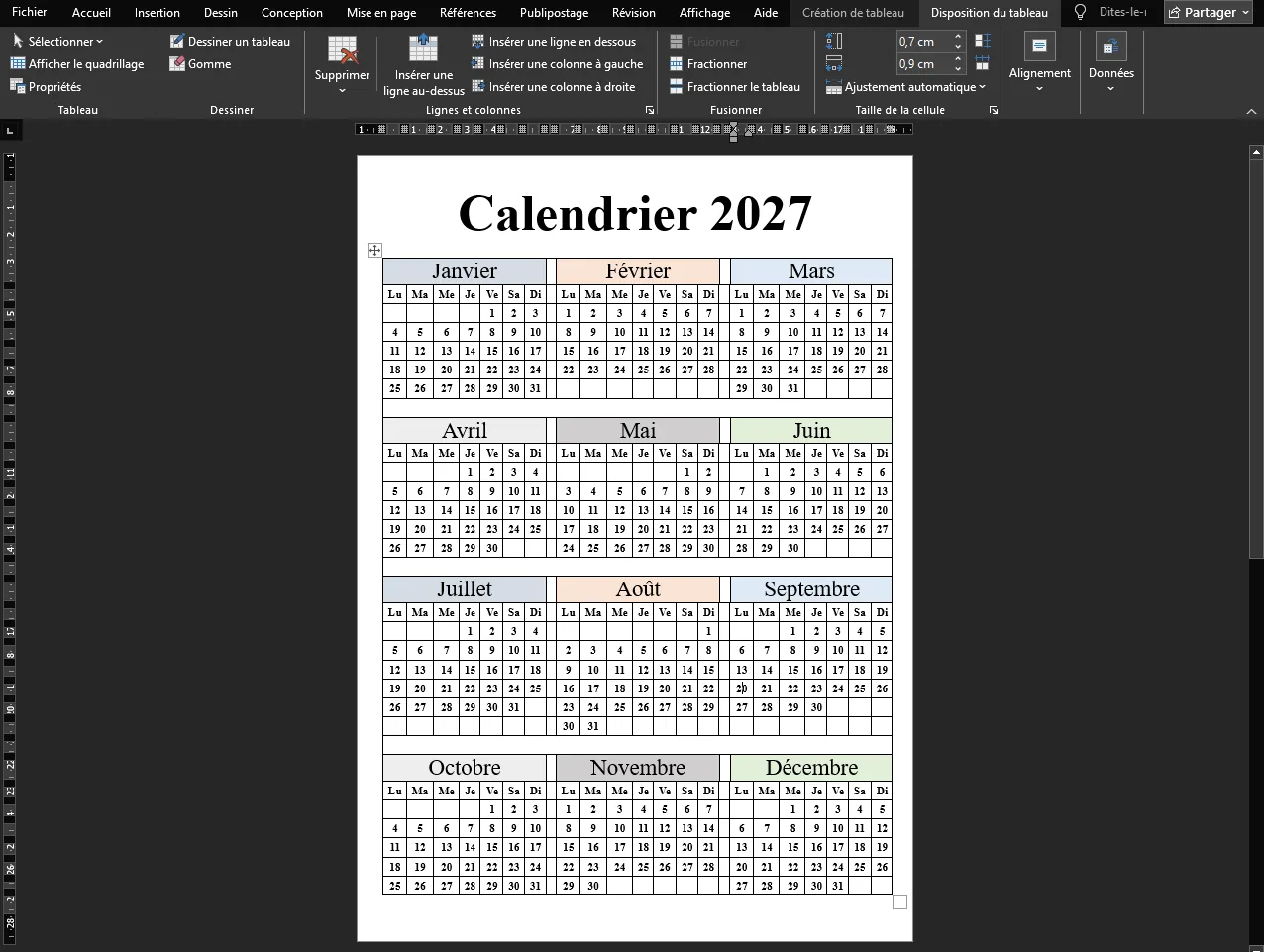
La police. Sélectionnez tout le tableau (cliquez sur la petite croix en haut à gauche du tableau) et choisissez une police lisible. Dans notre exemple, nous utilisons Times New Roman :
- Titre « Calendrier 2027 » : grande taille (de 36 à 48 points), en gras
- Noms des mois : environ 16 points
- Jours et dates : de 9 à 10 points, en gras pour faciliter la lecture à l’impression
Couleurs. Cliquez dans la cellule contenant le nom du mois, puis ouvrez l’onglet Création du tableau > Trame de fond et choisissez une couleur claire. Les couleurs pastel (bleu, saumon, vert et gris) Taille des cellules. Pour obtenir des cellules régulières, sélectionnez le tableau, puis accédez à Disposition du tableau > Taille des cellules :
- Hauteur : 0,7 cm
- Largeur : 0,9 cm
Ajustez ces valeurs si le tableau dépasse de la page : réduisez simplement légèrement la hauteur des lignes.
Pour plus de détails, vous pouvez :
- Colorer les week-ends d’une couleur différente afin de les repérer plus facilement
- Mettre les jours fériés en évidence avec d’autres couleurs
7. Enregistrer et exporter en PDF
Enregistrez d’abord votre travail au format Word pour pouvoir le modifier plus tard : Fichier > Enregistrer sous > format Document Word (.docx).
Pour l’impression ou le partage, exportez-le ensuite en PDF : Fichier > Exporter > Créer un document PDF/XPS. Le PDF conserve exactement votre mise en page, quel que soit l’ordinateur ou l’imprimante utilisés.
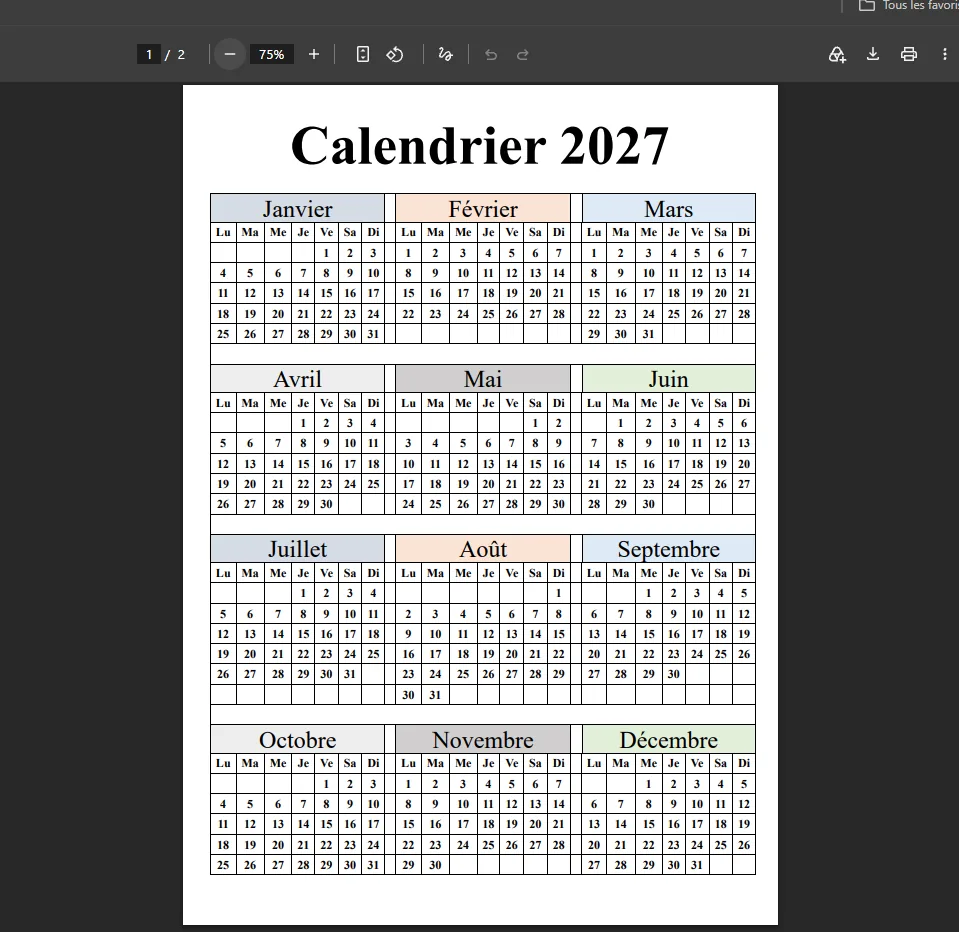
Une page blanche en trop ? C’est un problème fréquent : Word ajoute toujours un paragraphe vide après un tableau, et si le tableau remplit toute la page, ce paragraphe est repoussé sur une deuxième page. Pour le supprimer :
- placez le curseur juste sous le tableau ;
- réduisez la taille de police de ce paragraphe à 1 pt ;
- ou diminuez légèrement la hauteur des lignes du tableau.
Pour l’impression, consultez aussi notre guide comment télécharger et imprimer un calendrier.
Questions fréquentes
Comment changer l’année du calendrier ?
Modifiez le titre, puis déplacez les dates de chaque mois en fonction du jour de la semaine correspondant au premier jour du mois.
Le calendrier fonctionne-t-il avec LibreOffice ou Google Docs ?
Oui. La méthode est la même : insérez un tableau comportant 23 colonnes et 31 lignes, puis fusionnez les cellules. Seuls les noms des menus changent légèrement.
Où trouver des calendriers Word déjà prêts ?
Nous proposons des modèles gratuits et modifiables : calendrier 2026 Word et calendrier 2027.