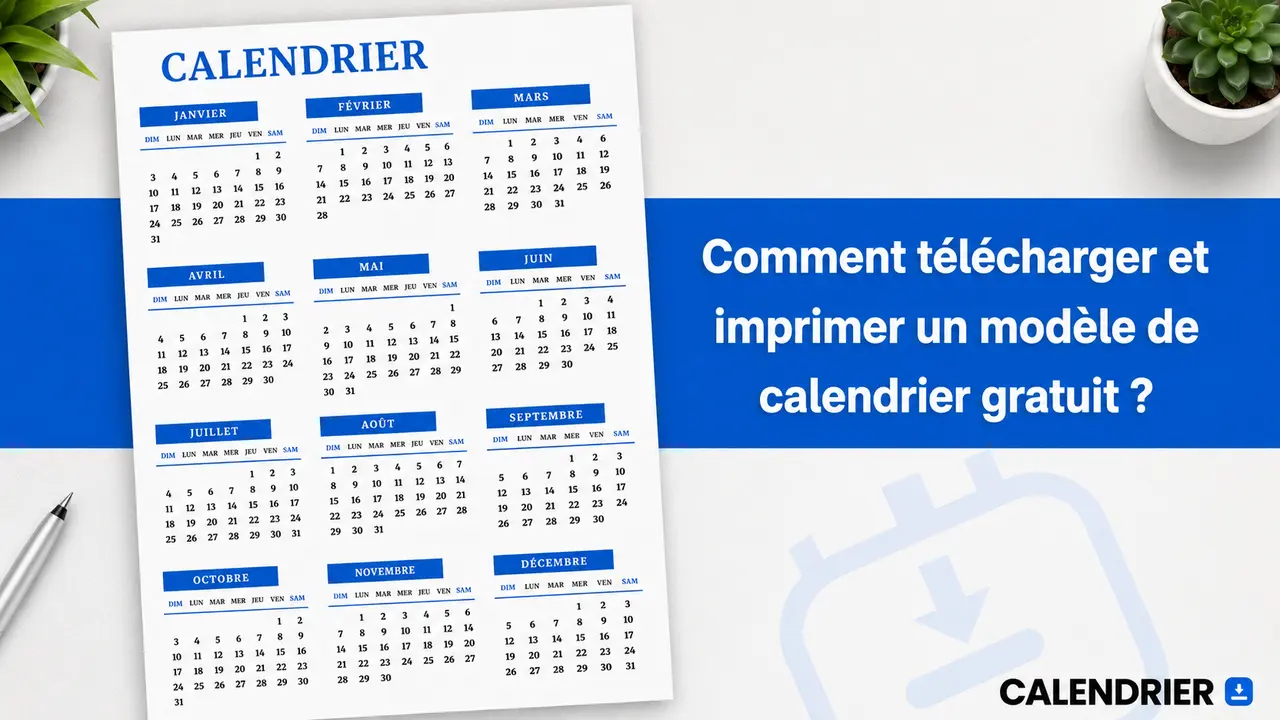
Comment télécharger et imprimer un calendrier gratuit ?

·
Mis à jour le
·
9 min de lecture
Comment télécharger et imprimer modèle de calendrier

Vous avez trouvé un calendrier qui vous plaît, mais vous ne savez pas comment le télécharger ou l’imprimer ? La procédure est très simple et ne demande aucune connaissance particulière.

Sur notre plateforme, vous pouvez accéder à différents modèles de calendriers gratuits : calendriers mensuels, annuels, horizontaux ou verticaux. Selon la page consultée, plusieurs formats peuvent être proposés, comme le PDF, le JPG, Word, Excel ou PowerPoint.

Dans ce guide, nous vous expliquons comment choisir votre modèle, télécharger le fichier sur votre appareil et préparer correctement son impression.

1. Choisissez le modèle de calendrier adapté à vos besoins

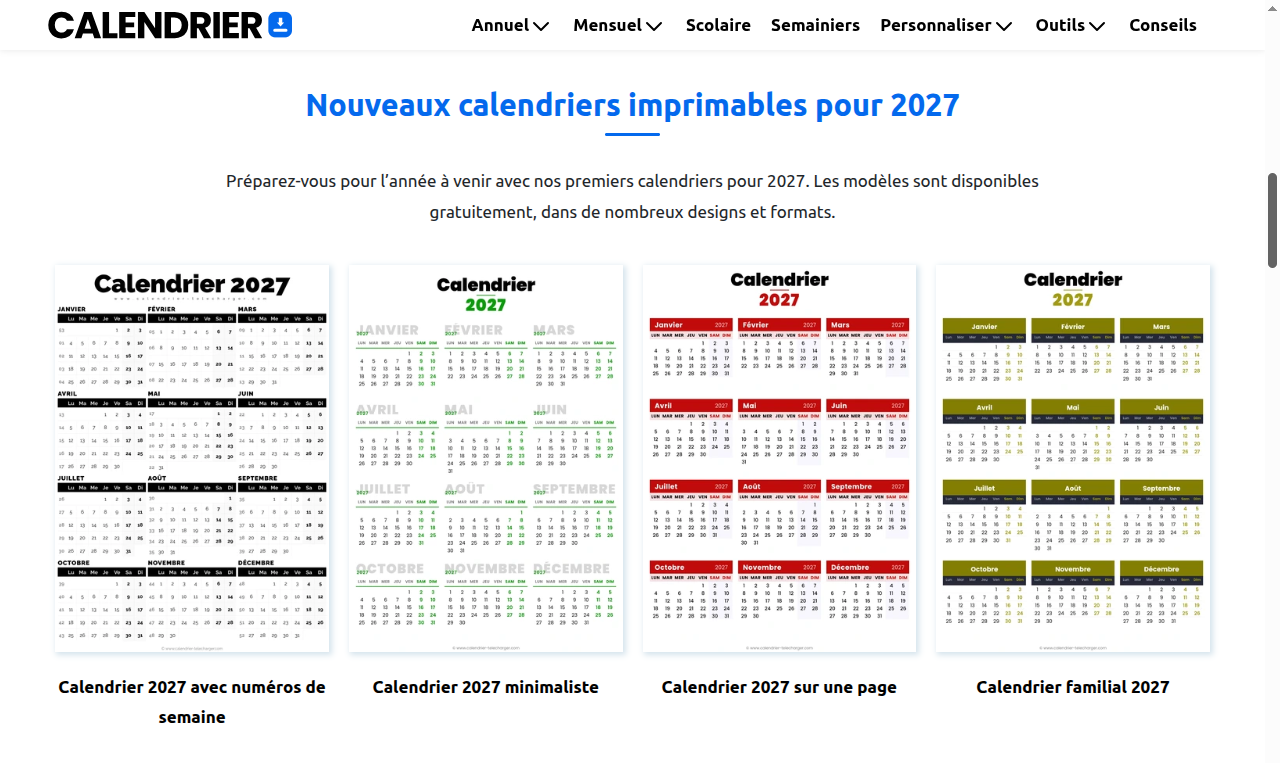
Commencez par parcourir les différentes catégories disponibles sur le site.

Vous pouvez notamment choisir :

  • Calendrier mensuelbpour organiser un seul mois,
  • Calendrier annuel pour afficher toute l’année,
  • Modèle horizontal, pratique pour écrire dans des cases plus larges ;
  • Modèle vertical, facile à afficher sur un mur ou à placer dans un classeur ;
  • Calendrier avec les jours fériés ;
  • Calendrier comprenant les numéros de semaine.

Vous retrouverez tous ces modèles sur notre site : Calendrier-telecharger.com

Prenez le temps d’observer le design, les couleurs et la disposition des jours.

Pour écrire des rendez-vous ou des tâches, choisissez de préférence un calendrier avec de grandes cases. Pour consulter rapidement les dates, un modèle plus simple et compact peut suffire.

2. Sélectionnez le format de téléchargement

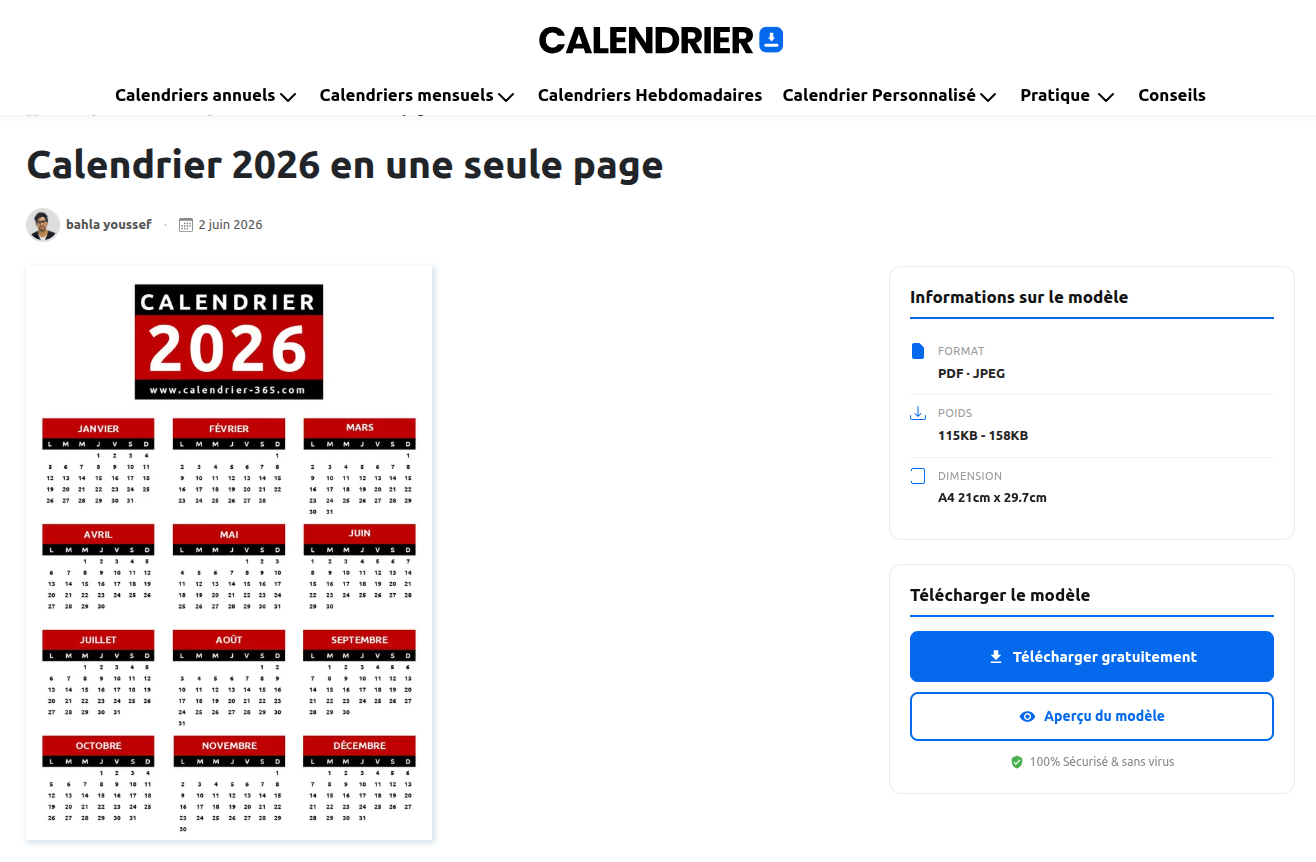
Une fois le modèle choisi, ouvrez sa page pour afficher les différentes options de téléchargement.

Selon le calendrier, vous pourrez trouver plusieurs formats.

Le format PDF

Le PDF est généralement le meilleur choix pour imprimer un calendrier.

Il conserve la taille, les marges, les couleurs et la disposition du modèle. Le document reste donc identique quel que soit l’appareil utilisé pour l’ouvrir.

Choisissez ce format lorsque vous souhaitez imprimer directement votre calendrier sans modifier son contenu.

Le format JPG

Le JPG est un format d’image simple à consulter sur un téléphone, une tablette ou un ordinateur.

Il peut être utilisé pour :

  • enregistrer le calendrier dans une galerie,
  • le partager avec une autre personne,
  • l’insérer dans un document,
  • l’utiliser comme image,
  • l’imprimer depuis une application de photos.

Pour obtenir une impression nette, utilisez toujours l’image dans sa taille originale.

3. Téléchargez le calendrier sur votre appareil

Sur la page du modèle, repérez le bouton correspondant au format souhaité.

Il peut porter une mention comme :

  • Télécharger en PDF,
  • Télécharger en JPG,

comment telecharger nos calendriers

Cliquez une seule fois sur le bouton. Selon votre navigateur, le fichier peut être téléchargé directement ou s’ouvrir dans un nouvel onglet.

Lorsqu’il s’ouvre dans le navigateur, recherchez l’icône de téléchargement, souvent représentée par une flèche dirigée vers le bas.

Où trouver le fichier téléchargé ?

Sur un ordinateur, le document est généralement enregistré dans le dossier Téléchargements.

Sur un téléphone Android, vous pouvez le retrouver dans l’application Fichiers, puis dans le dossier Downloads ou Téléchargements.

Sur un iPhone ou un iPad, le fichier peut être enregistré dans l’application Fichiers, généralement dans Téléchargements ou Sur mon iPhone.

Le nom exact du fichier dépend du calendrier sélectionné.

4. Comment imprimer le calendrier au format A4 ?

La plupart de nos modèles sont préparés pour une impression sur une feuille A4.

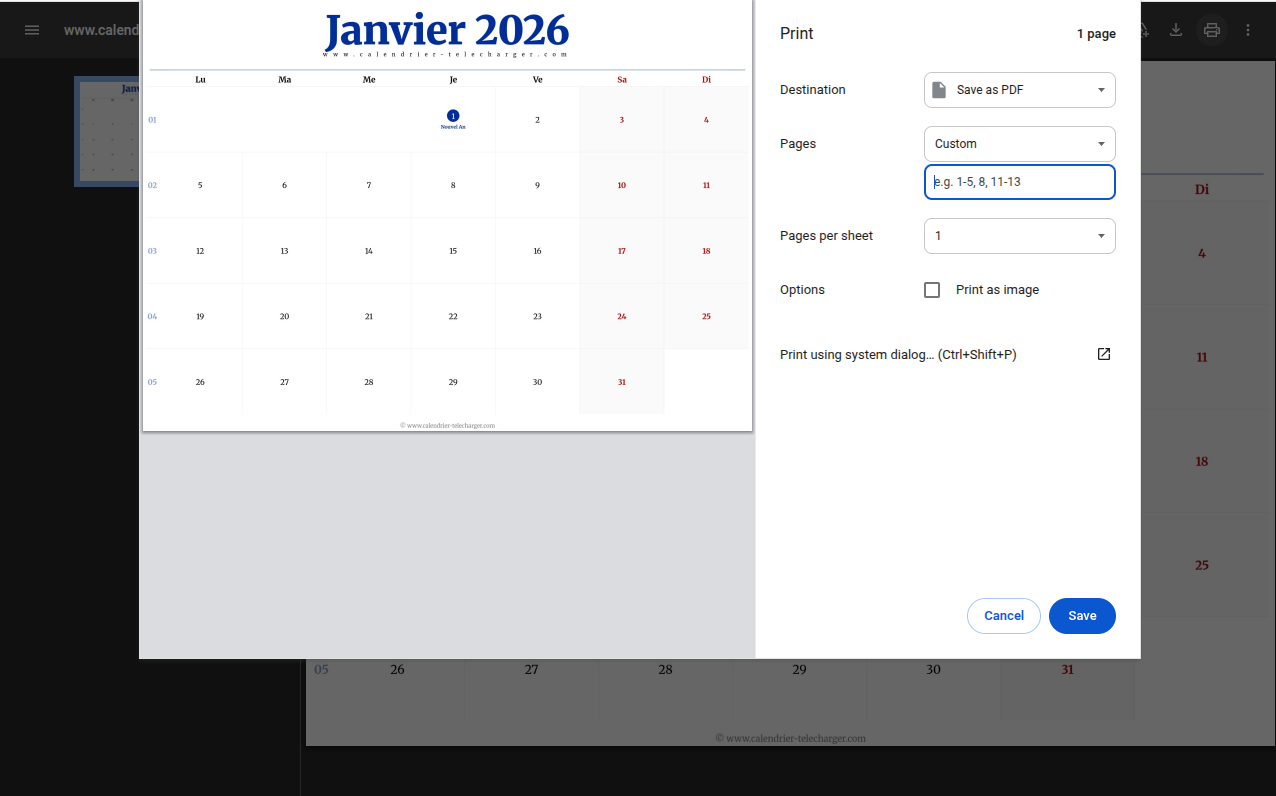
Ouvrez le fichier avec le programme adapté, puis utilisez l’une des méthodes suivantes.

Depuis le menu du programme

  1. Cliquez sur Fichier.
  2. Sélectionnez Imprimer.
  3. Choisissez votre imprimante.
  4. Sélectionnez le format de papier A4.
  5. Vérifiez l’orientation.
  6. Consultez l’aperçu.
  7. Cliquez sur Imprimer.

Avec le raccourci clavier

Sur Windows, vous pouvez utiliser :

Ctrl + P

Sur Mac, utilisez :

Commande + P

La fenêtre d’impression s’ouvrira directement.

5. Choisissez la bonne orientation

L’orientation doit correspondre à la forme du calendrier.

Sélectionnez :

  • Portrait pour un calendrier vertical ;
  • Paysage pour un calendrier horizontal.

Une mauvaise orientation peut réduire le calendrier, couper une partie du contenu ou laisser un grand espace vide sur la feuille.

Regardez toujours l’aperçu avant de lancer l’impression.

6. Imprimer en couleur ou en noir et blanc

Vous pouvez imprimer le calendrier en couleur lorsque le modèle contient des éléments colorés importants.

Pour économiser de l’encre, sélectionnez l’impression en noir et blanc ou en niveaux de gris.

Les modèles simples restent généralement faciles à lire dans les deux modes.

Pour un calendrier destiné à être complété à la main, une impression en noir et blanc peut être suffisante.

Questions fréquentes

Le téléchargement des calendriers est-il gratuit ?

Oui. Les modèles proposés comme gratuits peuvent être téléchargés sans paiement. Consultez la page de chaque calendrier pour connaître les formats disponibles.

Faut-il créer un compte ?

Aucun compte n’est nécessaire pour télécharger les modèles mis gratuitement à disposition sur notre plateforme.

Quel format offre la meilleure impression ?

Le PDF est généralement le format le plus adapté. Il conserve mieux les dimensions et la mise en page du calendrier.

Puis-je modifier le calendrier avant de l’imprimer ?

Oui, lorsqu’un fichier modifiable comme Word, Excel ou PowerPoint est proposé. Un fichier PDF ou JPG est surtout prévu pour une consultation ou une impression directe.

Puis-je imprimer le calendrier depuis mon téléphone ?

Oui. Ouvrez le fichier téléchargé, utilisez la fonction de partage ou d’impression, puis sélectionnez une imprimante compatible.

About the author bahla youssef

À propos de l'auteur

bahla youssef

Fondateur de ce site, créateur de contenu et graphiste professionnel avec plus de 16 ans d'expérience dans le domaine.